
在酷家樂中如何制作吊頂
操作方法
- 01
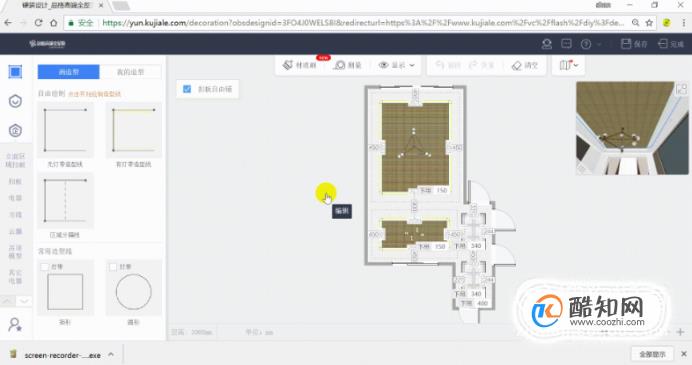
在3D裝修界面,找到菜單欄中的工具箱,工具箱里有吊頂工具,點擊它就進入到硬裝的3D設計界面。切換到頂面視圖,選擇一個房間的頂面,這時會出現(xiàn)編輯圖標,點擊這個圖標就可以進入到所選頂面區(qū)域的吊頂設計了。點擊吊頂工具右上角的“完成”可以保存當前方案的同時返回到3D裝修界面。
- 02
在3D裝修界面,選擇切換頂面視圖,點擊選擇一個房間的頂面,這時會出現(xiàn)吊頂工具圖標,點擊這個圖標就可以進入到所選頂面區(qū)域的吊頂設計了。

- 03
在3D裝修界面,右側戶型導航欄選擇需要吊頂設計的房間,將房間獨立出來;按住鼠標左鍵將房間旋轉到可以看到頂面的視圖,點擊吊頂區(qū)域并在彈出的圖標中選擇第一個吊頂工具圖標,就可以進入到這個房間的吊頂設計了。

- 04
材質刷:
在集成吊頂設計中,材質刷主要適用不勾選扣板自由鋪狀態(tài)下的扣板貼圖的復制;點我查看材質刷視頻教程。點我查看材質刷使用方法。
點擊材質刷后鼠標箭頭變成禁用圖標,將它移動到吊頂滿鋪扣板的區(qū)域中,圖標變成吸管狀態(tài),點擊區(qū)域中滿鋪的扣板貼圖,圖標變成刷子和選擇的材質,點擊需要鋪貼的區(qū)域,材質會自動填充,實現(xiàn)扣板復制鋪貼。
單擊鼠標右鍵結束材質刷命令。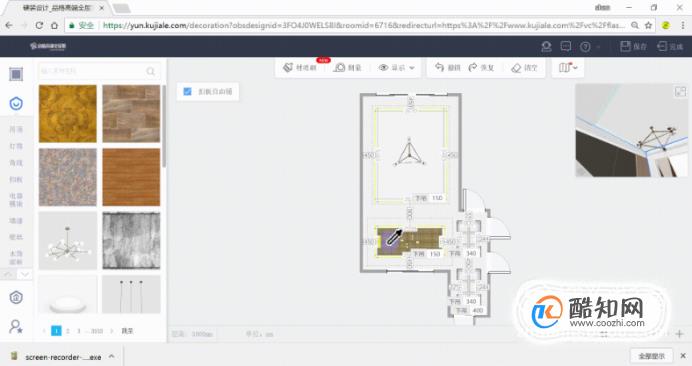
- 05
測量:
用于二級頂造型線尺寸的準確繪制;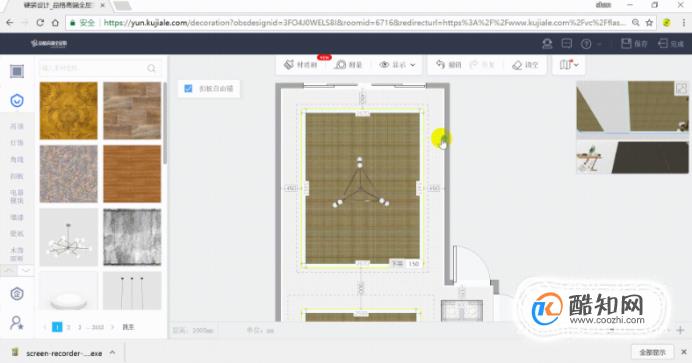
- 06
顯示:
在復雜吊頂造型方案中選擇性的顯示或隱藏部分標尺數(shù)據(jù),方便其他尺寸的調整操作;點擊“顯示”下拉圖標,取消勾選其中的一部分數(shù)據(jù)標尺,勾選需要調整的數(shù)據(jù)標尺進行調整。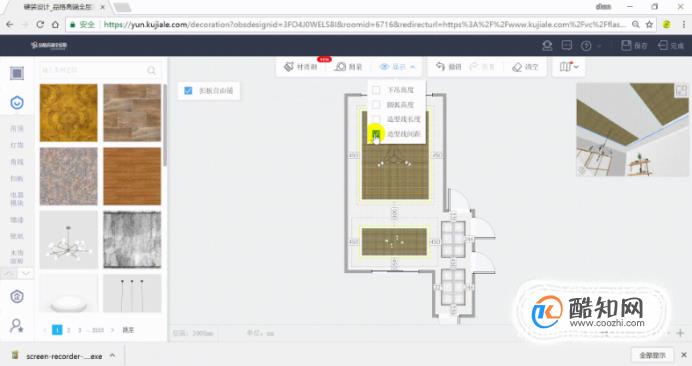
- 07
撤銷恢復與清空:
連續(xù)點擊圖標,可以撤銷和恢復9步以內的操作;點擊清空,會彈出提示“確定要清空吊頂數(shù)據(jù)”,點擊“確認”可實現(xiàn)一鍵清空頂面方案數(shù)據(jù);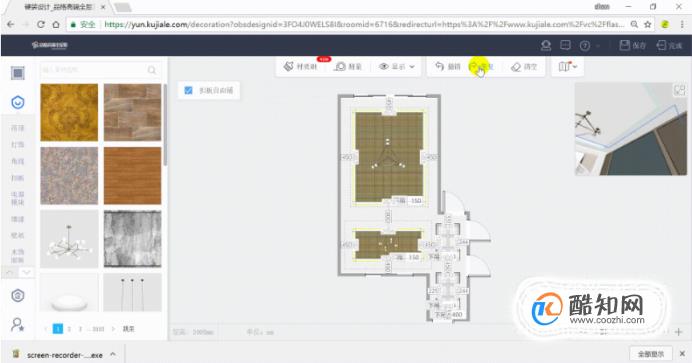
- 08
彩圖清單:
點擊“彩圖清單Beta”一鍵導出所選房間的頂面方案彩圖和產(chǎn)品清單的壓縮包,解壓文件,可以對清單表格進行修改。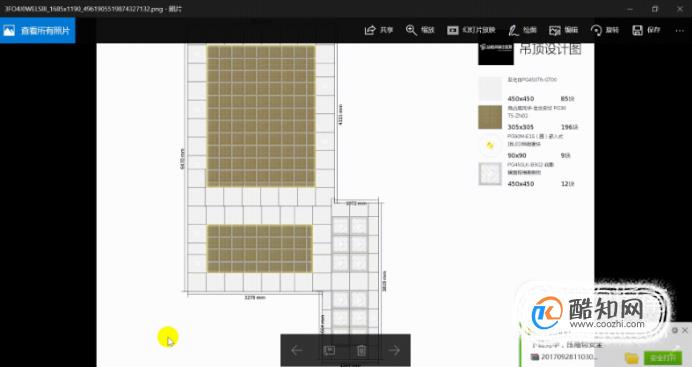
- 09
預覽,房間切換
點擊右側導航欄的向下展開圖標,可以對已經(jīng)設計好的方案在3D空間中預覽,方便方案調整;點擊3D空間中右下角的圖標可以對空間視角進行調整,可以調整多個視角;點擊頂面工具欄的“頂面”,切換到頂面視圖,選擇戶型中的其他房間吊頂,點擊會出現(xiàn)編輯圖標,點擊這個圖標,可以快速切換到其他房間的吊頂設計。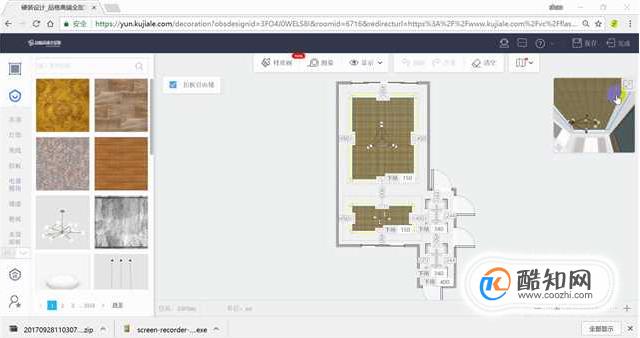
聲明:本篇經(jīng)驗系酷知網(wǎng)「www.coozhi.com」原創(chuàng),轉載請注明出處。
詞條內容僅供參考,如果您需要解決具體問題
(尤其在法律、醫(yī)學等領域),建議您咨詢相關領域專業(yè)人士。